📖 远程温控开关用户手册
← 返回主页一、配网
运行安卓 EspTouch App 或打开微信小程序"一键配网",开启手机定位功能,选择 2.4G WIFI 网络,输入密码后点击一键配网,等待数秒后显示"配网成功"。

红色 LED 熄灭,同时绿色 LED 每 5 秒点亮一次,每次 1.5 秒后熄灭,代表已正常联网,此时可以通过网页查看温度等参数。
二、重新配网
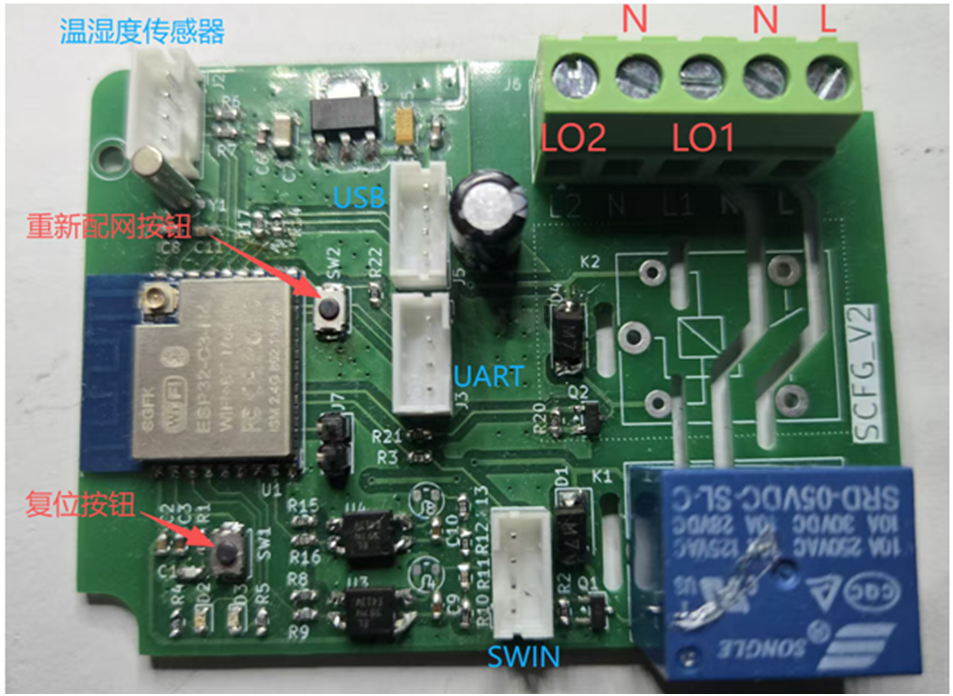
长按重新配网按钮(见附图1)大于 3 秒,绿色 LED 以 0.5 秒频率闪烁后松开按钮,绿色 LED 熄灭同时红色 LED 被点亮,数秒后红色 LED 以 1 秒频率闪烁进入等待配网状态,配网操作参考第一条。
三、控制模式设置
共有四种控制模式,分别为温度控制、本地定时、云端控制、手动控制四种模式可选。

注意: 当切换模式后,须点击"保存设置"按钮新的设置才会生效。
四、温度控制模式

- 温度模式:
- 🔥 加热器模式:温度低 → 开继电器,温度高 → 关继电器
- ❄️ 制冷模式:温度高 → 开继电器,温度低 → 关继电器
- 温度上限:根据温度模式控制继电器。
- 温度下限:根据温度模式控制继电器。
- 回差值:防止继电器频繁切换,设定延迟范围。
五、本地定时模式

- 定时总开关:打开后定时功能才会生效,关闭后定时功能暂停;
- 循环模式:
- 「每日循环」:每天都按设定时间执行;
- 「每周循环」:仅在选中的星期执行;
- 选择星期:仅在每周循环模式下可用,勾选需要执行定时的星期(周一至周日);
- 开启时间:继电器打开时间;
- 关闭时间:继电器关闭时间。
六、云端控制模式
开发中。。。
七、手动控制模式(默认)
切换到"手动控制"模式后,继电器开关才可以被用户手动控制。在此模式下:

- 开启开关:直接点击继电器开关,手动打开继电器;
- 关闭开关:再次点击继电器开关,手动关闭继电器;
- 注意:只有在"手动控制"模式下,继电器开关才可以操作;其他模式下开关为灰色禁用状态,继电器由系统自动控制。
八、异常指示
- 网络断开但传感器正常:绿色 LED 每秒 1 次频率闪烁,同时红色 LED 点亮,代表网络未连接,但温控模式及本地定时控制正常运行中。联网后指示灯会转为正常指示。
- 传感器异常:红色 LED 每 0.5 秒闪烁一次,代表温湿度传感器异常。需更换温湿度传感器或检查接口是否异常。
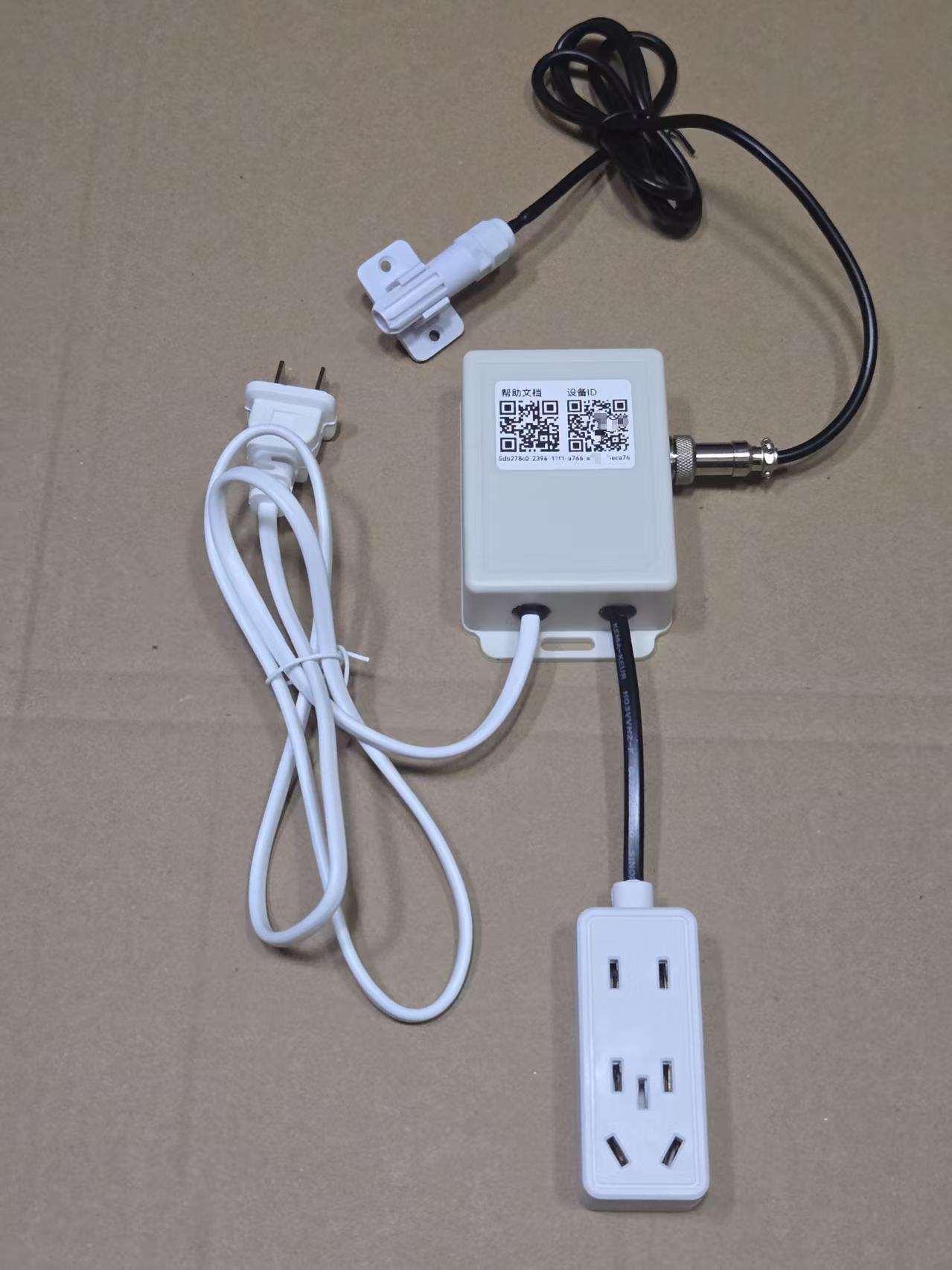
九、整机图片
十、测试与诊断工具
以下为开发调试用的测试页面,可用于功能验证与问题排查:
-
diagnostic.html
诊断测试页面,用于检测设备通信、遥测数据获取及各模块运行状态,便于快速定位故障。 -
simple-test.html
简易调试页面,提供基础的设备连接与控制测试入口,方便快速验证核心功能。 -
test-temp-mode.html
温度模式保存测试页面,用于验证温度控制模式(加热/制冷、上下限、回差)的设置与保存是否正常。 -
test.html
扫码测试页面,用于测试设备二维码/条形码的扫描识别功能。
提示:以上页面仅供调试使用,正常使用请返回 主页。